USER GUIDE
설문 빌더 사용하기
만족도 조사부터 서명까지, 질문을 직접 만들고 응답을 받습니다.
일반 신청 폼은 '이름·연락처'처럼 정해진 칸을 받는 용도라면, 설문 빌더는 **질문과 보기를 직접 설계**하는 곳입니다. 만족도 조사, 의견 수집, 서명 받기 등에 사용합니다.
설문 빌더 여는 법
- 1랜딩페이지 목록에서 '+ 새로 만들기'로 페이지를 하나 만듭니다.
- 2편집기 상단의 '템플릿'을 누릅니다.
- 3템플릿 중 **'설문 조사형'**을 선택합니다. (일반 페이지 캔버스가 아니라 설문 빌더 페이지로 이동합니다)
- 4설문 빌더가 열리면 아래 순서로 질문을 만듭니다.
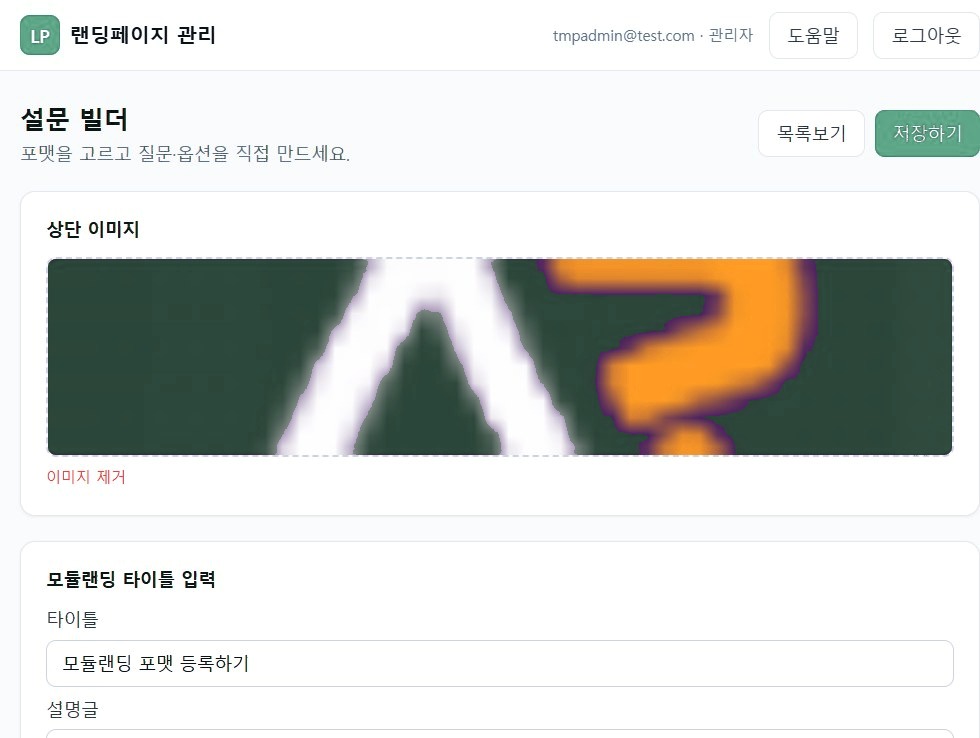
1. 상단 정보 입력
 12
설문 빌더 상단 — 이미지와 제목을 입력하는 곳
- 1상단 이미지 — 파일 선택 또는 드래그
- 2타이틀과 설명글
- 1'상단 이미지'에 배너로 쓸 사진을 올립니다. 파일 선택 또는 드래그 앤 드롭 모두 가능합니다.
- 2'타이틀'에 설문 이름을 씁니다. 예: '서비스 만족도 조사'
- 3'설명글'에 방문자에게 보여줄 안내를 씁니다.
2. 모듈(질문) 추가하기
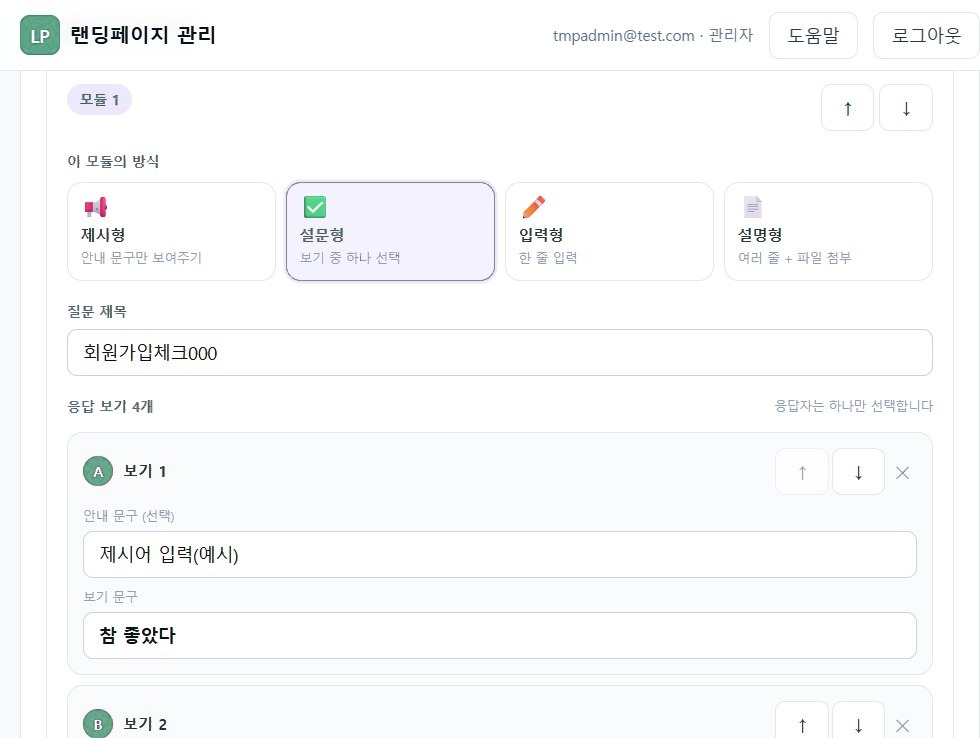
'모듈'이란 설문의 질문 하나하나를 뜻합니다. '+ 모듈 추가'를 누르면 질문이 하나 생기고, 그 질문의 방식을 아래 4가지 중에서 고를 수 있습니다.
 1234567
카드형 모듈 편집 화면 — 방식 선택, 보기 카드, 응답자 미리보기
- 1제시형 — 안내 문구
- 2설문형 — 보기 중 하나 선택
- 3입력형 — 한 줄 입력
- 4설명형 — 여러 줄 + 파일
- 5질문 제목 입력
- 6보기 카드 — A, B, C, D 문자로 구분
- 7보기 순서 이동 / 삭제
4가지 방식 쉽게 이해하기
📢 제시형
질문이 아니라 **안내 문구만 보여주는** 방식입니다. 예: '아래 항목을 선택해 주세요'라는 설명을 넣을 때 씁니다. 응답자는 아무것도 입력하지 않습니다.
✅ 설문형
**보기 중 하나를 선택**하는 객관식입니다. A·B·C·D 최대 4개 보기를 만들 수 있고, 응답자는 그중 하나만 고릅니다. 만족도 조사가 대표적입니다.
✏️ 입력형
**한 줄짜리 입력칸**입니다. 이름, 연락처, 짧은 의견처럼 짧은 답을 받을 때 씁니다.
📄 설명형
**여러 줄 입력칸 + 파일 첨부**입니다. 긴 의견이나 이미지·PDF 자료를 받을 때 씁니다.
설명형의 첨부물은 어떤 역할을 하나요?
설명형에서 이미지·유튜브·링크를 등록하면, 수신자 페이지에는 **안내칸 → 첨부물 → 내용 입력칸** 순서로 표시됩니다. 첨부물은 장식이 아니라 질문의 일부입니다. 응답자에게 '이 자료를 보고 답해주세요'라고 맥락을 제공하는 역할을 합니다.
이미지 첨부
제품 사진을 붙이고 '이 디자인의 첫인상은?' 같은 의견을 받습니다. 업로드한 사진이 입력칸 바로 위에 표시됩니다.
유튜브·동영상
광고나 설명 영상의 주소를 넣으면 플레이어가 입력칸 위에 나타납니다. '이 영상이 이해가 쉬웠나요?' 같은 질문과 함께 씁니다.
링크 첨부
PDF나 자료 링크를 넣으면 '첨부 링크 열기' 버튼이 표시됩니다. 자료를 읽고 난 뒤 의견을 적게 합니다.
동영상 파일
mp4·webm 파일을 올리면 사진 대신 재생 가능한 동영상이 입력칸 위에 표시됩니다.
3. 설문형 보기 만드는 법 (가장 많이 씀)
- 1모듈을 추가하고 방식 카드에서 **'설문형'**을 선택합니다.
- 2'질문 제목'에 물어볼 내용을 씁니다. 예: '이번 서비스는 어떠셨나요?'
- 3'안내 문구'는 보기에 대한 부연 설명입니다. 비워도 됩니다.
- 4'보기 문구'에 응답자가 볼 선택지를 씁니다. 예: '참 좋았다', '좋았다', '보통이다', '별로였다'
- 5'+ 보기 추가'를 누르면 보기가 하나 더 늘어납니다. 최대 4개까지 만들 수 있습니다.
- 6각 보기 카드 우측의 ↑↓로 순서를 바꾸고, ✕로 삭제합니다.
- 7화면 아래 **'응답자 화면 미리보기'**에서 실제로 어떻게 보이는지 확인합니다.
4. 저장하고 공개하기
- 1모든 질문을 만들었으면 맨 아래 '제출 버튼 문구'를 확인합니다. 기본값은 '제출하기'입니다.
- 2'저장하기'를 누릅니다.
- 3랜딩페이지 목록으로 돌아가 해당 페이지를 **발행 + 활성화**합니다.
- 4공개 주소를 열어 실제 설문이 보이는지 확인합니다.